Meta広告の出し方・出稿方法の手順を分かりやすく解説
Meta広告(旧Facebook広告)は、InstagramやFacebook、Messengerなど、世界中で利用されているプラットフォームに広告を出稿できる非常に強力なツールです。
しかし、初めて取り組む方にとっては、設定項目が多く、何から手をつければいいのか迷ってしまうことも少なくありません。
本記事では、Meta広告の出稿準備から実際の配信設定、そして審査に通るための注意点まで、初心者の方でも迷わず進められるようステップバイステップで詳しく解説します。
Meta広告の事前準備
Meta広告をスムーズに開始するためには、広告を入稿する画面を開く前の「下準備」が非常に重要です。
準備不足のまま進めてしまうと、途中で設定が止まったり、審査落ちの原因になったりすることもあります。まずは以下の4つのステップを確実に完了させましょう。
Meta広告の初期設定
まずはMeta広告を管理するための土台を作ります。
具体的には「ビジネスポートフォリオ(旧ビジネスマネージャー)」の作成、Facebookページの作成、そして支払い方法(クレジットカードなど)の登録です。
これらは広告配信における「会社」と「店舗」と「財布」のような関係ですので、最初にすべて紐づけておく必要があります。
クリエイティブを用意
広告として表示される画像や動画などの素材を準備します。
Meta広告は視覚的なインパクトが成果を大きく左右するため、ターゲットの目を引く高品質な素材が求められます。
バナー画像であれば、文字を詰め込みすぎず、一目でメリットが伝わるデザインを心がけましょう。
LPを用意
広告をクリックした後の遷移先となるランディングページ(LP)を準備します。
広告の内容とLPの内容に乖離があると、ユーザーはすぐに離脱してしまいます。
また、Metaの広告ポリシーに抵触するような過度な表現(「絶対稼げる」「最短最速で痩せる」など)が含まれていないか、事前にしっかり確認してください。
ピクセルの設置
広告の成果を計測するために「Metaピクセル(データセット)」をサイトに設置します。
ピクセルを設置することで、誰がサイトを訪れ、誰が購入や登録に至ったかを追跡できるようになります。
このデータが蓄積されることで、MetaのAI(機械学習)がより精度の高い配信を行えるようになります。
Meta広告の出し方・出稿方法の手順を解説
事前準備が整ったら、いよいよ広告の作成に入ります。
Meta広告は「キャンペーン」「広告セット」「広告」という3層構造で成り立っています。
それぞれの設定項目には重要なポイントがありますので、一つずつ丁寧に進めていきましょう。
ビジネスポートフォリオから必ず広告を出す
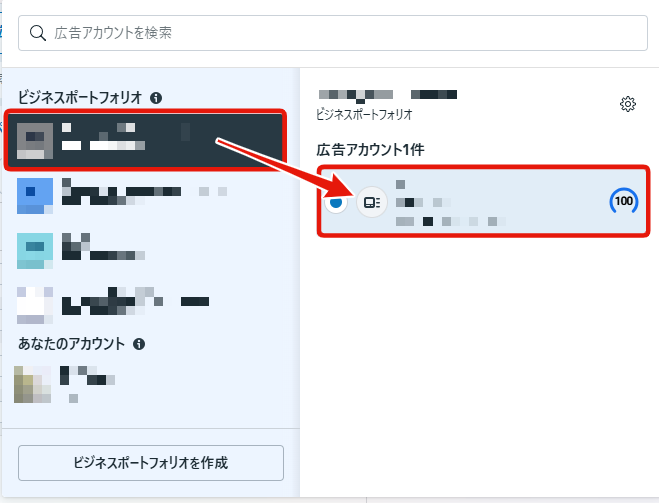
Meta広告はFacebookの個人アカウントからでも出稿できますが、ビジネスとして運用する場合は必ず「ビジネスポートフォリオ(旧ビジネスマネージャー)」から広告アカウントを作成して出稿してください。
これは、アカウントのセキュリティ管理や、将来的なチーム運用、詳細なデータ分析において必須となるためです。個人アカウントでの運用は避け、このルールを必ず守りましょう。
広告管理画面から「キャンペーン」作成をクリック
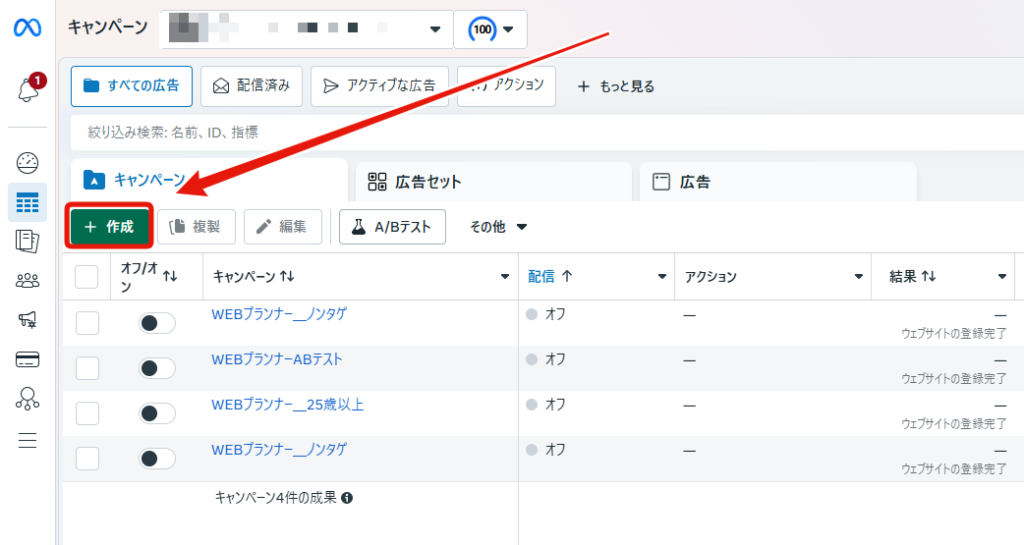
広告マネージャを開き、画面左上にある緑色の「+作成」ボタンをクリックします。
ここから新しい広告キャンペーンの構築がスタートします。
キャンペーン目的「売上」を選択
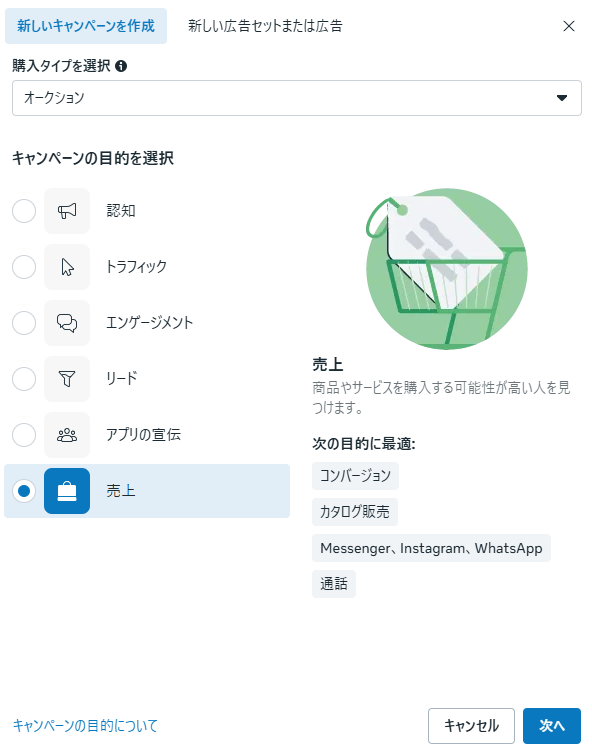
目的の選択画面では「売上」を選んでください。
メルマガ登録やリスト獲得を目的とする場合、一般的には「リード」が選ばれがちですが、最終的な成約や利益を重視するのであれば「売上」を選択したほうが、購買意欲の高いユーザーへ優先的に配信されるため、結果として精度の高い配信が期待できます。
キャンペーン名を選択
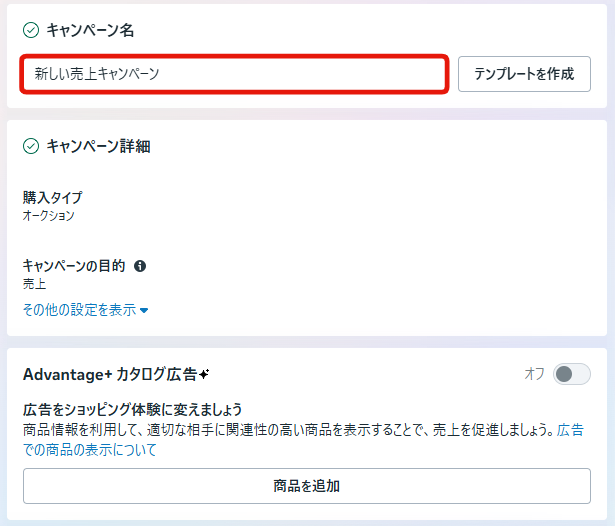
後から管理しやすい名前を付けます。
「202405_商品名_売上最大化」のように、日付・商品名・目的をセットにしておくと、複数の広告を走らせた際にも一目で内容が判別できるようになります。
1日の予算を決める
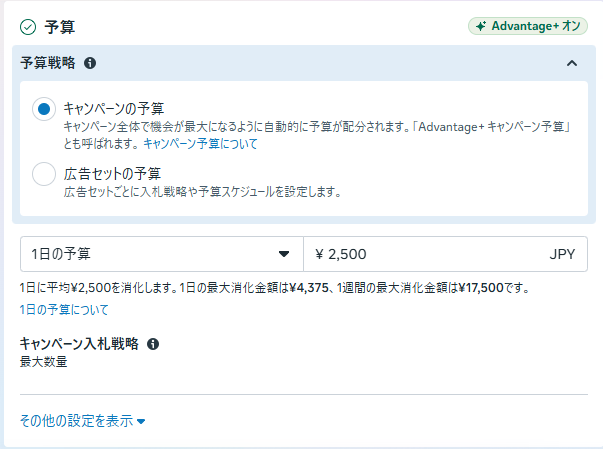
予算設定では、無理のない範囲からスタートします。
まずは1日1000円~3000円ほどに設定して、数日間様子を見るのがおすすめです。Metaの機械学習を回すための最低限の露出を確保しつつ、リスクを抑えて開始しましょう。
広告セット名・コンバージョンの条件を指定
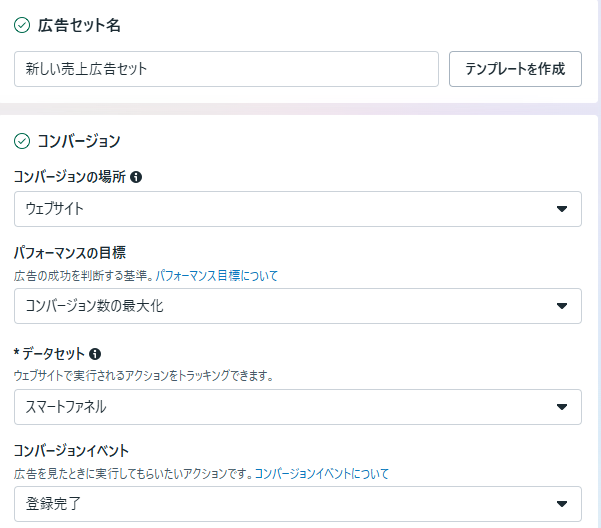
広告セットの名前は「25歳以上_全配置」のように、ターゲット設定が後で判別できるように設定します。
続いて、最も重要なコンバージョンの条件を以下の通りに指定してください。
・コンバージョンの場所:ウェブサイト
・パフォーマンスの目的:コンバージョン数の最大化
・データセットを選択:事前に作成したピクセルを選択
・コンバージョンイベント:登録完了
キャンペーン目的を「売上」に設定している場合、この組み合わせが配信の基本形となります。
掲載期間
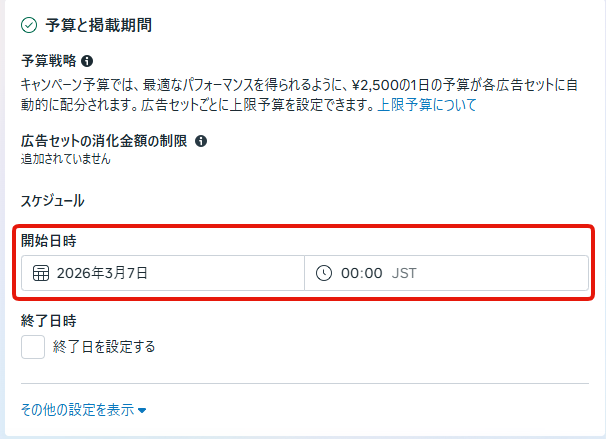
広告の開始日時は、設定している当日のすぐ後ではなく、翌日の0時00分からスタートするようにスケジュールを組んでください。
これにより、1日の予算が24時間の中で均等に、かつ効率的に消化されるようになります。
オーディエンスの設定
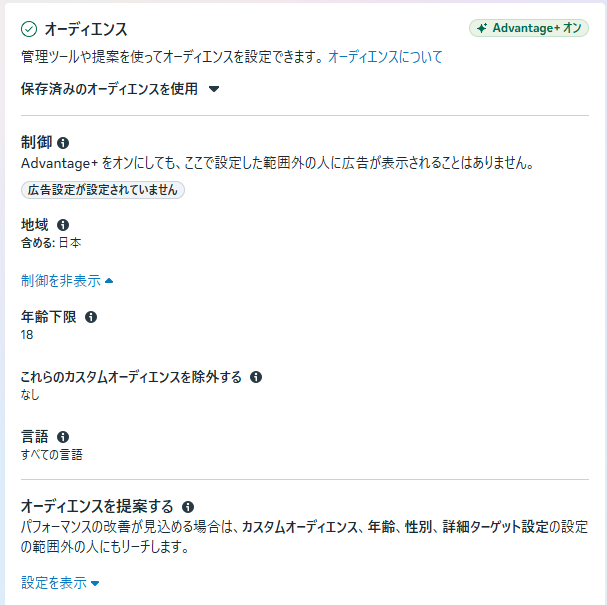
誰に向けて広告を出すかを設定します。Meta広告は機械学習の精度が非常に高いため、ターゲットを細かく絞りすぎないことが成功の秘訣です。
例えば、実際のターゲットが30代〜50代であっても、あえて年齢の下限を25歳に設定し、上限をなしにするなど、最初は広く配信することをおすすめします。
システムが自動的に反応の良い層を見つけ出してくれるのを待ちましょう。
配置
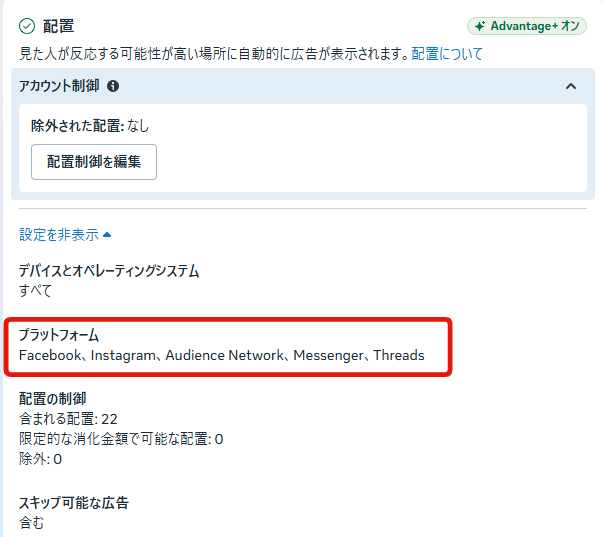
広告をどこに表示させるかの設定です。
「Advantage+ 配置(推奨)」が基本ですが、その中でも「オーディエンスネットワーク」だけは成果に繋がりにくい傾向があるため、チェックを外しておくことを推奨します。
それ以外のFacebook、Instagram、Messengerには配信されるように設定しておきましょう。
広告名とアカウントの紐づけ
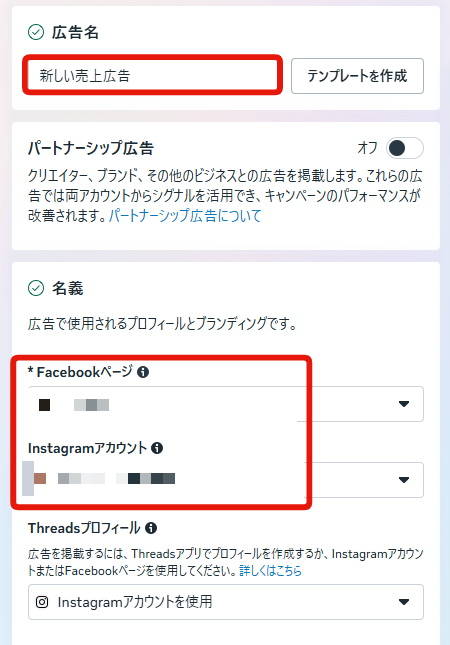
まずは、どの広告か判別しやすい「広告名」を入力します。
次に、広告を配信する主体となる「Facebookページ」と「Instagramアカウント」を選択し、広告アカウントと紐づけます。
Instagramアカウントを持っていない場合は、Facebookページの情報を流用して配信することも可能ですが、ブランドイメージを統一するためにも専用アカウントの連携が望ましいです。
リンク先
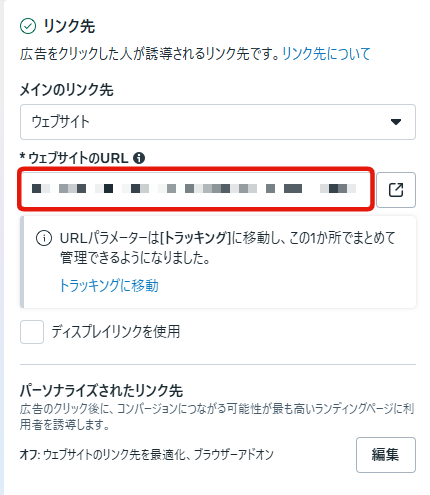
ユーザーを誘導する遷移先を設定します。
メインのリンク先に「ウェブサイト」を選択し、事前に準備したランディングページ(LP)のURLを入力してください。URLに間違いがないか、必ずブラウザで直接開いて確認しておきましょう。
クリエイティブ
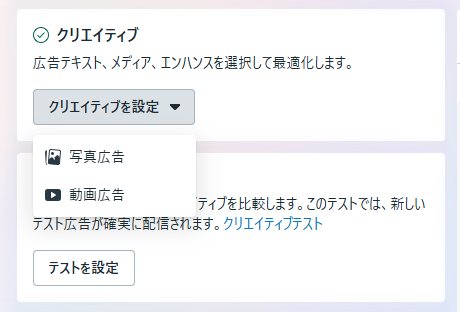
広告の見た目となる素材を設定します。画像広告、動画広告から選択できますが、今回は「画像」を選んでアップロードしてください。
なお、画像内に「再生ボタン」を模したデザインを入れるなど、実際には機能しないボタンを配置することはポリシー違反で審査落ちの対象となるため、純粋な画像素材を使用してください。
メインテキスト、見出しを入力する
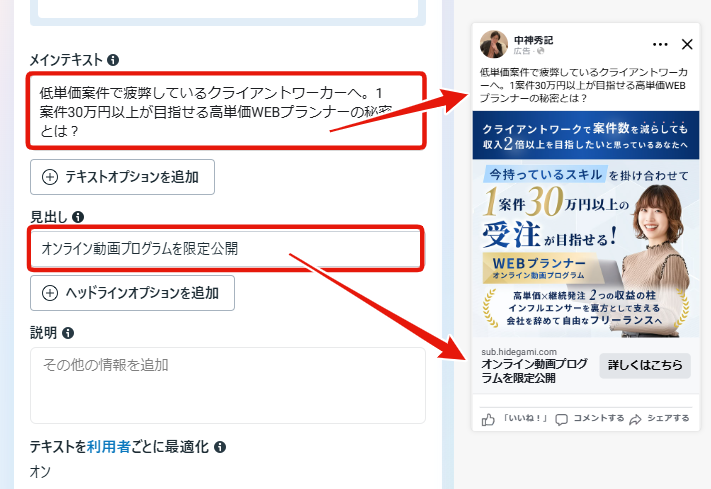
ユーザーのタイムラインに表示されるテキストを入力します。
・メインテキスト:画像の上に表示される説明文。
・見出し:画像のすぐ下に表示される太字のタイトル。
ここで「必ず稼げる」「3ヶ月で100万円」といった非現実的な結果を保証する表現や、ユーザーの「個人的特質(年齢や健康状態など)」を断定するようなネガティブな表現は避けてください。
「目指せる」「手に入れる」といった、前向きかつ事実に基づいた表現を心がけましょう。
Advantage+ クリエイティブエンハンス
Meta側で画像の色調を自動調整したり、音楽を追加したりする最適化機能です。
デフォルトではオンになっている項目が多いですが、意図しない見栄えになることを防ぐため、最初はすべて「オフ」にしてから始めてみるのがおすすめです。
運用に慣れてきたら、必要に応じて一つずつ試してみましょう。
広告プレビュー
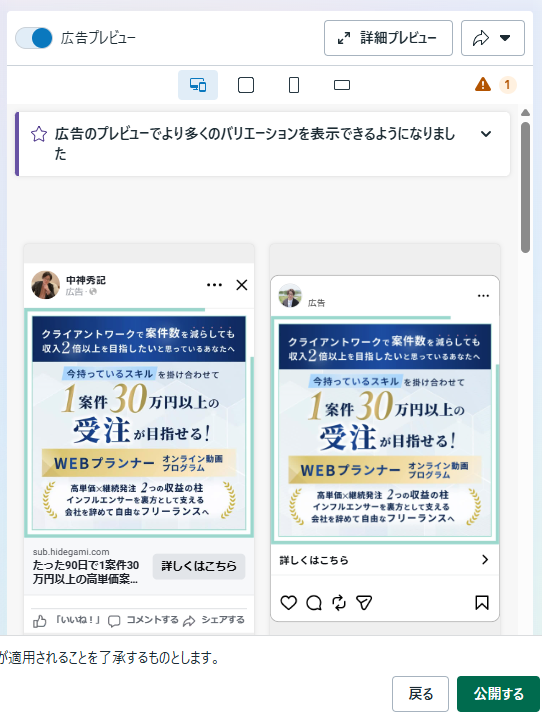
設定した画像やテキストが、FacebookやInstagramの各配置でどのように表示されるかを確認します。
文字が切れていないか、画像の見栄えは悪くないかを最終チェックしてください。 すべての設定に問題がなければ「公開する」ボタンを押します。これにより広告の審査が開始されます。
広告の審査は通常3~6時間ほどで完了し、承認されると設定した日時(翌日0時など)から自動的に配信がスタートします。
まとめ
Meta広告は、詳細なターゲティングと優秀な機械学習によって、少額からでも大きな成果を狙える非常に優れた広告プラットフォームです。
今回解説した通り、ビジネスポートフォリオの作成といった正しい初期設定を行い、オーディエンスを絞りすぎずに配信を開始することが成功への近道となります。
また、広告ポリシーを遵守したクリエイティブやLPを用意することは、アカウントの健全性を保ち、長く運用を続けていくために欠かせない視点です。
まずは1日1000円程度の無理のない予算からスタートし、実際の反応を見ながら改善を繰り返していきましょう。設定手順を一つずつ確実に踏んでいけば、Meta広告はあなたのビジネスを強力に後押しする武器になるはずです。

毎日必死にブログやSNSを更新しても、翌月の売上が見えず不安を感じていませんか?実は、労働集約的な「気合の集客」には限界があります。
私が提唱する「スマートファネル」は、Meta広告とUTAGEを組み合わせ、寝ている間も質の高い見込み客を自動で獲得し、教育から販売までを完結させる仕組みです。
実際に、開始1ヶ月で月商330万円を達成した事例も出ています。
今なら、あなた専用の集客設計図を作る「スマートファネル作成会」を開催中! 仕組み化で時間と精神の自由を取り戻したい方は、詳細をご確認ください。