【重要】Meta広告のピクセル発行とUTAGEを使った設置方法
Meta広告を運用する上で、避けて通れないのがピクセルの設定です。
広告を出したものの、実際にどれくらいの登録があったのか、どの広告が成果につながっているのかが分からなければ、暗闇の中で運転しているようなものです。
本記事では、Meta広告の成果を最大化するために不可欠なピクセルの基礎知識から、オールインワンシステムであるUTAGE(ウタゲ)を使った具体的な設置手順まで、初心者の方でも迷わず進められるよう詳しく解説します。
【重要】Meta広告のピクセルとは
まずは、Meta広告におけるピクセルの役割を正しく理解しましょう。
ピクセルは単なる計測ツールではなく、広告の精度を劇的に向上させるための心臓部とも言える存在です。
なぜ設置が必要なのか、その理由を3つのポイントに分けて説明します。
ピクセルとは
Meta広告のピクセル(現在はデータセットとも呼ばれます)とは、ウェブサイトに設置するJavaScriptコードのことです。
このコードをサイトに埋め込むことで、ユーザーがサイト内でどのような行動をとったかをMetaのシステムが把握できるようになります。
例えば、ページを閲覧した、ボタンをクリックした、商品の購入を完了したといったアクションをデータとして蓄積します。
ピクセルを設置しないと成果を確認できない
ピクセルを設置していない状態では、広告がクリックされたことまでは分かりますが、その後のアクションを追うことができません。
広告経由で何人がメルマガに登録したのか、あるいは商品を購入したのかというコンバージョンデータが管理画面に反映されないため、広告の費用対効果(ROAS)を算出することが不可能になります。
ピクセルの成果を元に機会学習が進む
Meta広告の強みは、高度な機械学習にあります。
ピクセルを通じて「誰がコンバージョンしたか」というデータがMetaに送られると、システムはそのユーザーに似た属性や行動パターンを持つ人を自動的に探し出し、優先的に広告を表示するようになります。
つまり、ピクセルを正しく設置してデータを蓄積させるほど、広告の配信精度は自動的に高まっていく仕組みです。
Meta広告のピクセル設置の準備
ピクセルを発行する前に、まずは受け皿となる環境を整える必要があります。
場当たり的に設定を始めるのではなく、広告運用の成果を最大化するために最適なツールとページ構成を準備しましょう。
ピクセルはLPやWEBサイトに埋め込む
ピクセルは、ユーザーが広告をクリックした後に着地するランディングページ(LP)や、その後のサンクスページに埋め込むことで機能します。
基本的にはサイト全体の共通ヘッドセクションにベースコードを設置し、特定の行動を計測したいページにイベントコードを配置する形をとります。
これにより、ユーザーのサイト内回遊やコンバージョンを漏れなくキャッチできるようになります。
UTAGEがおすすめ丨広告運用に必要な機能も豊富
Meta広告を運用するなら、オールインワンマーケティングツールのUTAGE(ウタゲ)の利用を強くおすすめします。
UTAGEは、LP制作からメルマガ・LINE配信、決済連携までを一つのシステムで完結できるツールです。
特に広告運用においては、ピクセルコードの設置が管理画面から直感的に行えるため、外部の複雑なプラグインや専門的なコーディング知識がなくても、ミスのない設定が可能です。
LPとサンクスページを用意
ピクセルを正しく機能させるためには、最低でも2つのページが必要です。1つ目は、広告の遷移先となる「LP(オプトインページ)」です。
2つ目は、登録や購入が完了した直後に表示される「サンクスページ(登録完了ページ)」です。
この2つのURLが確定していることで、どのページに来た人を「訪問者」とし、どのページに来た人を「成約者」とするかの切り分けができるようになります。
Meta広告のピクセルの発行~設置の流れ
準備が整ったら、実際にMetaの管理画面からピクセルを発行し、UTAGEのページに紐付ける作業に入ります。
一見難しそうに思えるかもしれませんが、手順通りに進めれば数分で完了する作業です。
イベントマネージャーからピクセルを発行
まず、Meta広告マネージャのメニューからイベントマネージャを開きます。
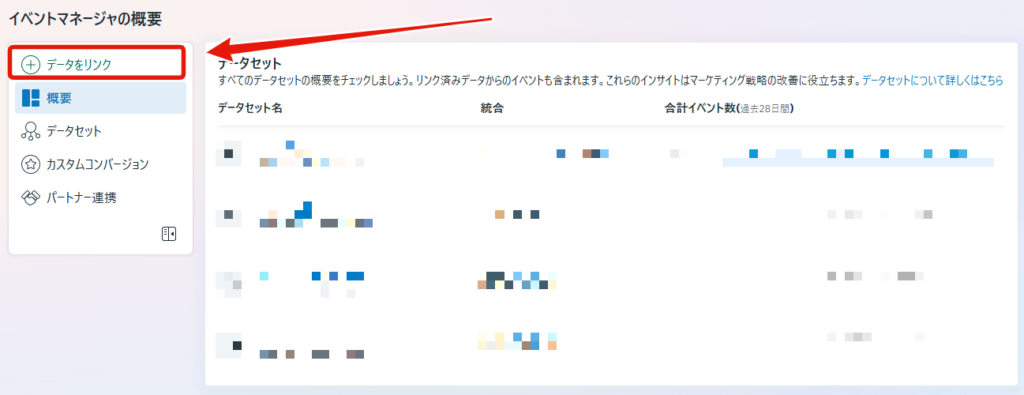
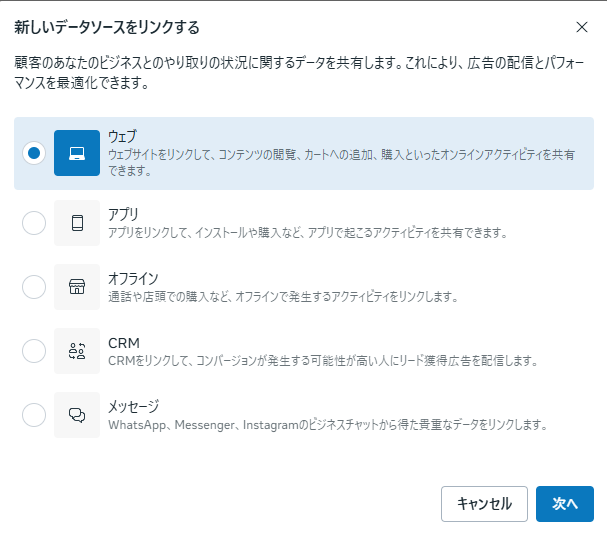
ウェブを選択して次へを選択。
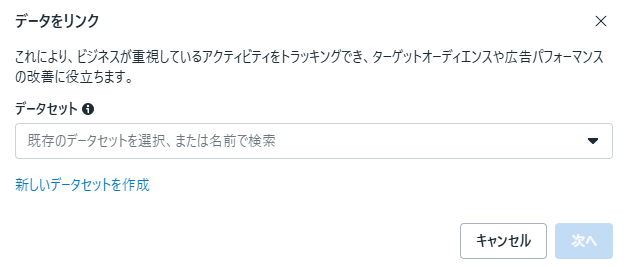
新しいデータセットを作成をクリック。
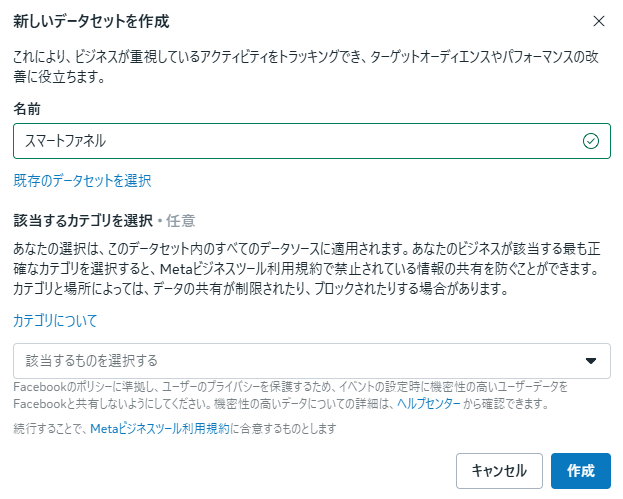
名前を入力して作成をクリック。
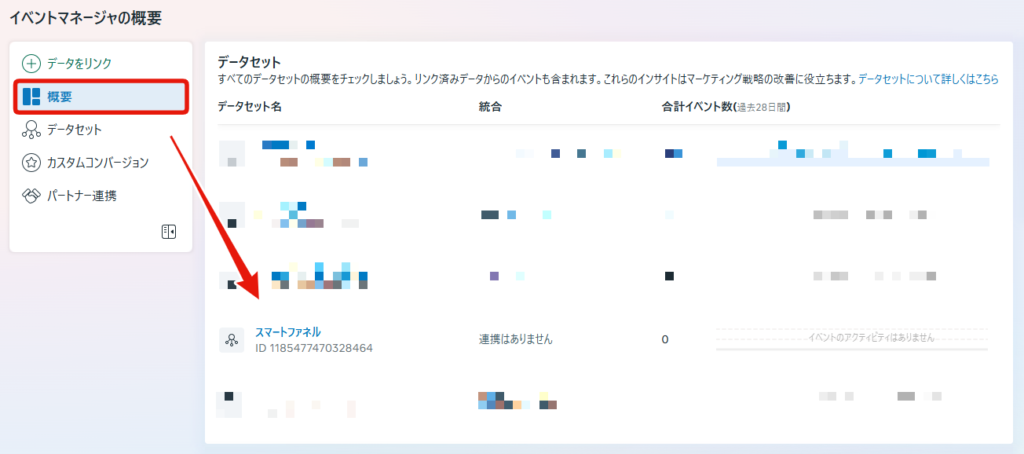
概要から先程作成したピクセル(データセット)があるのを確認してください。
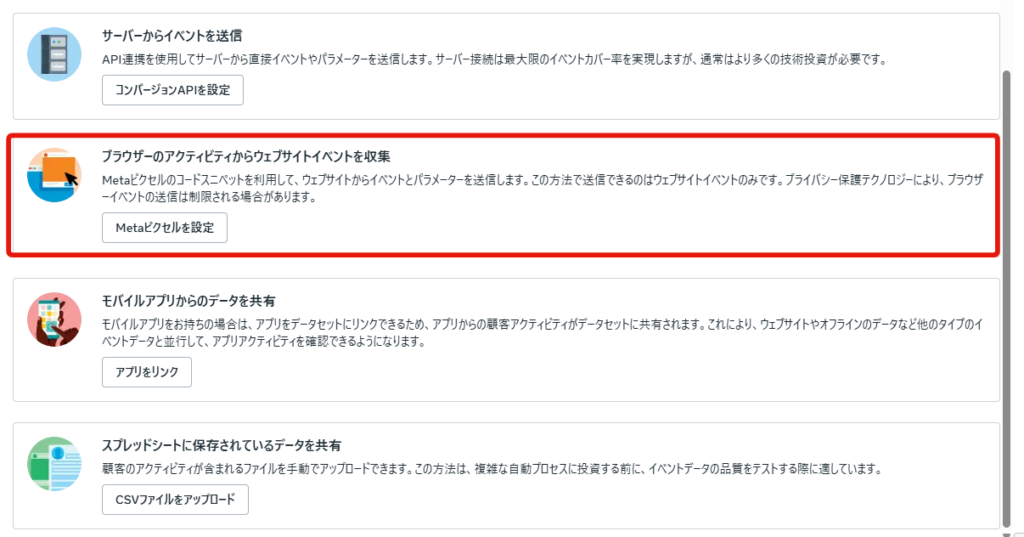
ブラウザーのアクティビティからウェブサイトイベントを収集にあるMetaピクセルを設定をクリック。
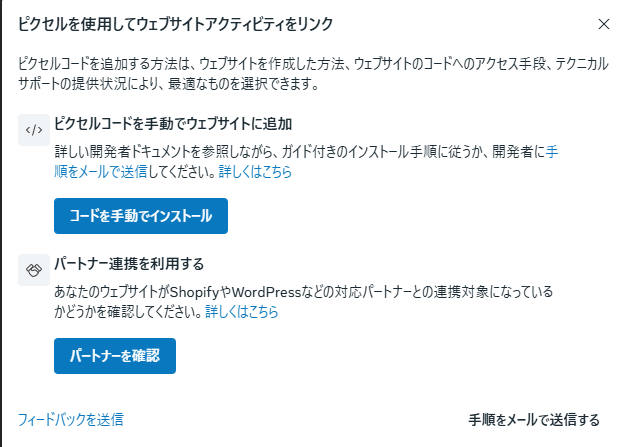
コードを主導でインストールをクリック。
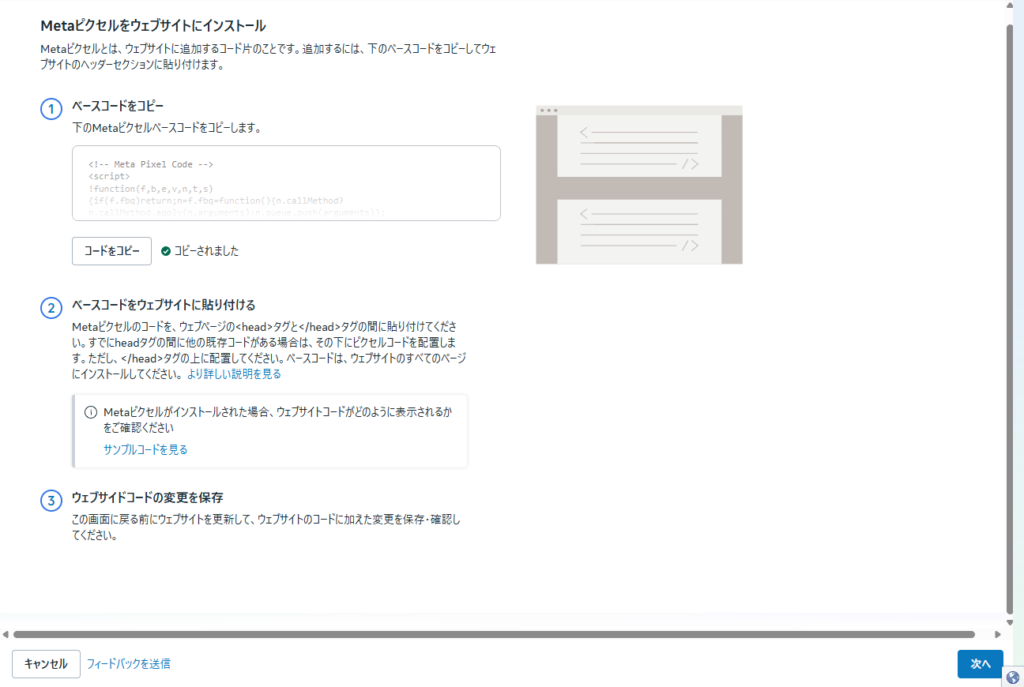
コードをコピーをクリックして、次へをクリックしてください。
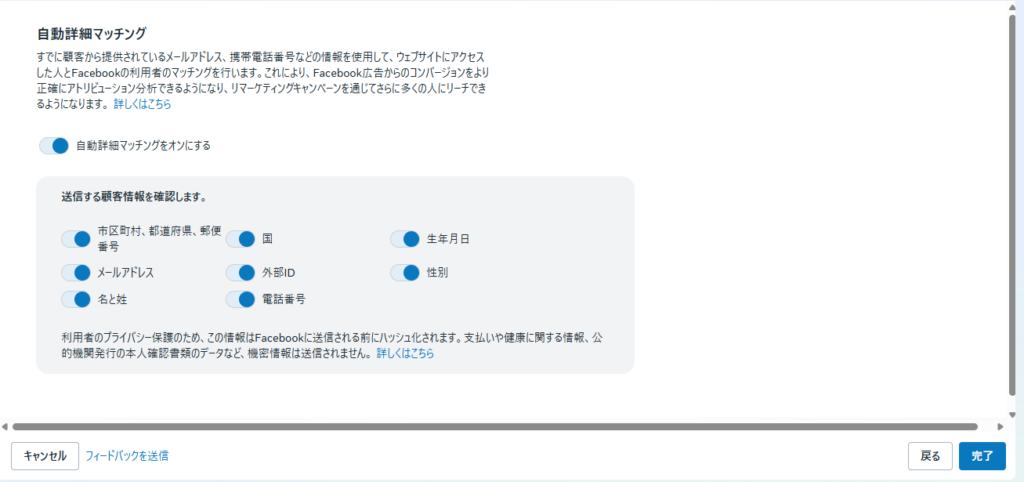
自動詳細マッチングをオンにして完了をクリックしてください。
ピクセルコードをLPとサンクスページに設置
発行されたピクセルのベースコードをコピーし、UTAGEの管理画面へ移動します。
UTAGEでは、ファネル設定の中に「ヘッド用HTML」を挿入できる項目があります。
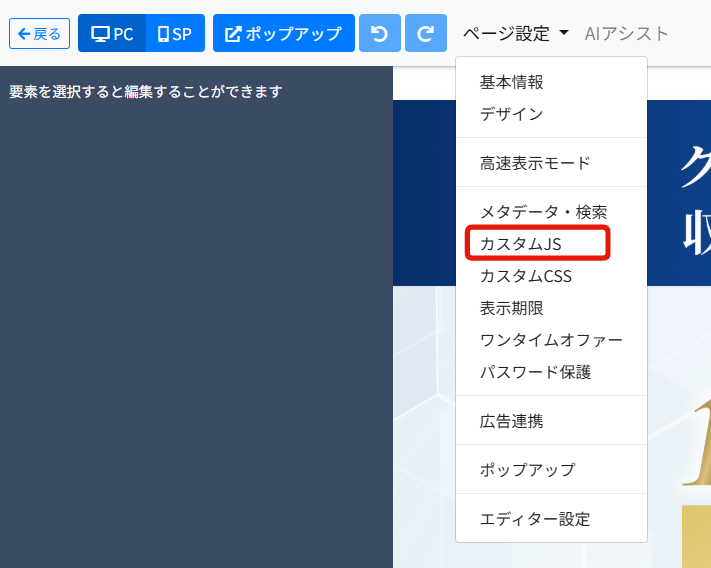
カスタムJSをクリックしてください。
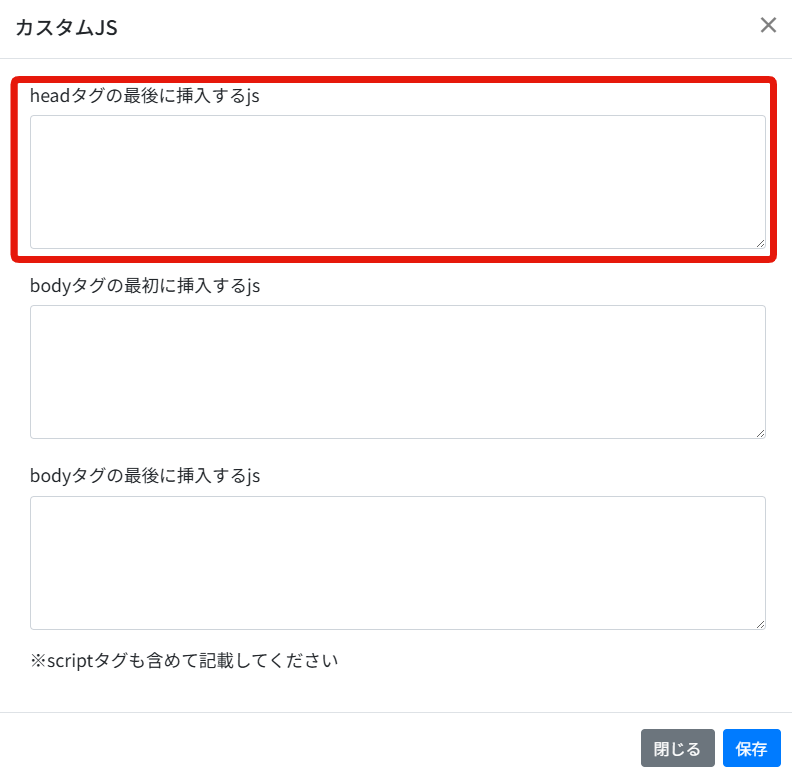
headタグの最後に挿入するjsにピクセルコードを貼り付けて保存を押してください。
ここにコピーしたベースコードを貼り付けることで、LPとサンクスページの両方に一括でピクセルを反映させることができます。
これにより、ページにアクセスしたすべてのユーザーの動きをMeta側が検知できるようになります。
登録完了のイベントを設置
ベースコードの設置が終わったら、次は「何をもって登録完了とするか」を定義するイベント設定を行います。
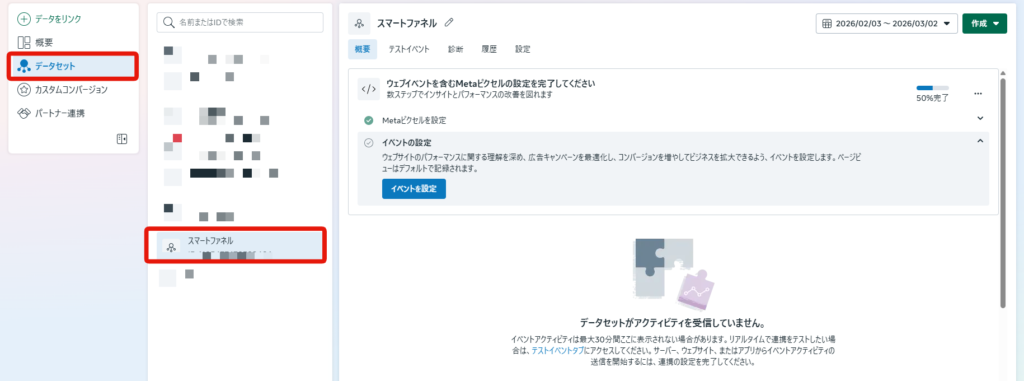
データセットの画面から「イベントを設定」をクリックします。
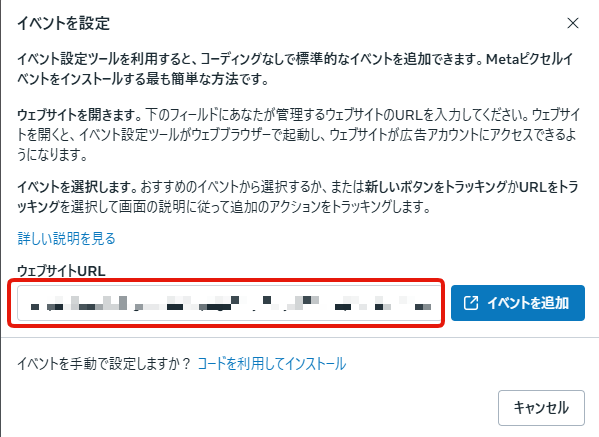
「ウェブサイトのURL」の欄に、あらかじめ用意しておいたサンクスページのURLを貼り付け、イベントを追加をクリック。
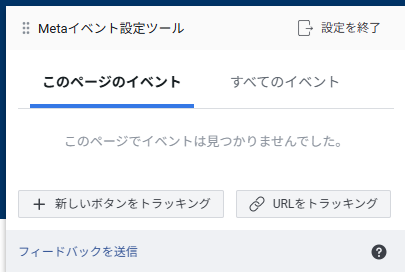
実際のサンクスページがブラウザで開くので、左上に表示されるポップアップから「URLをトラッキング」をクリックします。
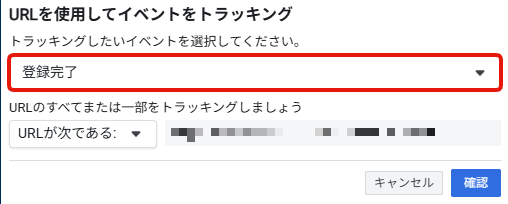
イベントを選択するプルダウンメニューから「登録完了」を選び、「確認」をクリックして確定させます。
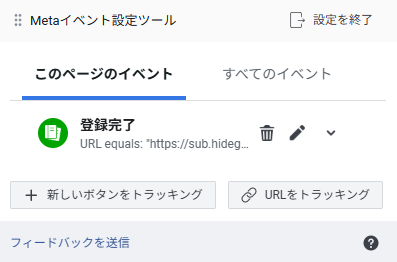
設定が保存され、画面に「登録完了」と表示されれば設定は成功です。
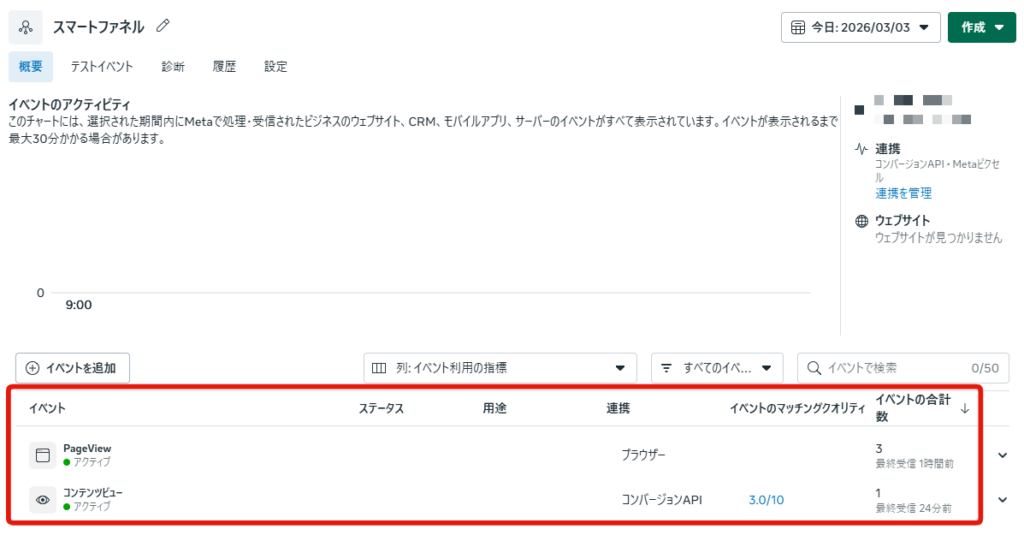
設定直後はステータスが「未アクティブ」となっている場合がありますが、実際にサンクスページを表示させてテストを行うことで、イベントがアクティブになり、アイコンが緑色に変わります。
なお、Metaの管理画面に反映されるまでには最大で30分ほど時間がかかる場合があるため、焦らずに待ちましょう。
まとめ
Meta広告の成果を最大化するためには、ピクセルの発行と適切な設置が欠かせません。
ピクセルを正しく導入することで、広告経由の登録数を正確に把握できるだけでなく、Metaの高度な機械学習を味方につけて配信精度を自動で高めることが可能になります。
特にUTAGEを活用すれば、専門的なプログラミング知識がなくても、LPやサンクスページへのコード設置がスムーズに行えます。
今回解説した手順に沿って、ベースコードの埋め込みとイベント設定ツールの活用を進めてください。
一度設定を完了させてしまえば、あとはデータが蓄積されるのを待つだけです。
もし設定後に「アクティブ」にならない場合は、少し時間を置いてから再度サンクスページにアクセスして、Meta Pixel Helperなどのツールで着火を確認してみてください。正確な計測環境を整えて、戦略的な広告運用をスタートさせましょう。

SNS更新に疲弊していませんか?
「スマートファネル」で集客を自動化
毎日必死にブログやSNSを更新しても、翌月の売上が見えず不安を感じていませんか?実は、労働集約的な「気合の集客」には限界があります。
私が提唱する「スマートファネル」は、Meta広告とUTAGEを組み合わせ、寝ている間も質の高い見込み客を自動で獲得し、教育から販売までを完結させる仕組みです。
実際に、開始1ヶ月で月商330万円を達成した事例も出ています。
今なら、あなた専用の集客設計図を作る「スマートファネル作成会」を開催中! 仕組み化で時間と精神の自由を取り戻したい方は、詳細をご確認ください。