【準備編】Meta広告の始め方・やり方!各アカウントの用意とお支払いの設定
Meta広告(Facebook広告・Instagram広告)をこれから始めたいと考えている方に向けて、アカウントの準備からお支払い設定まで、運用の土台となるステップを詳しく解説します。
Meta広告は非常に精度の高いターゲティングが魅力ですが、その準備段階でつまずいてしまうケースも少なくありません。
正しく設定を行わないと、広告の配信ができなかったり、アカウント停止(BAN)のリスクが高まったりすることもあります。
この記事では、初心者の方でも迷わずに進められるよう、具体的なやり方を一次情報に基づいてまとめました。まずは全体の流れを把握し、一つずつ確実に設定を進めていきましょう。
Meta広告の始め方・やり方!各種アカウントの用意
Meta広告を運用するためには、単に広告を入稿する場所を作るだけでなく、複数のアカウントやページを正しく連携させる必要があります。
ビジネスを円滑に成長させるための強力なインフラを整えるイメージで、以下の各ステップを確認してください。
Facebookアカウントの作成
Meta広告を始めるための大前提として、個人のFacebookアカウントが必要になります。
これは、ビジネスマネージャーや広告アカウントを管理するための鍵となるものです。
Facebookアカウントは実名での登録が基本となります。
もし、これから新しく作成する場合は、プロフィールの設定を正しく行いましょう。
偽名や不正確な情報で登録すると、後の本人確認でつまづいたり、アカウントが停止されたりするリスクがあるため注意が必要です。
Facebookアカウントの運営
アカウントを作成した直後にいきなり広告を配信しようとすると、システムに「スパム」や「不審な動き」と判定されやすくなります。
まずは、1ヶ月~3ヶ月間程度、日常的な投稿や交流を行い、アカウントが実在する人間によって正しく運営されている実績を作りましょう。
Facebookアカウントは広告の為だけに使うとアカウント停止になると昔から言われておりアクティブなアカウントが必要です。
ビジネス的な運用は不要でアクティブな一般人として運用しましょう。友達も不必要に増やす必要はないので、実際の知り合い30~100人くらいと友達申請しておいてください。
日々の投稿や多少なりやり取り必要です。私がよくやっているのは地元のコミュニティーに美味しかったお店の情報をアップしています。
また、二段階認証の設定は必須です。
セキュリティを強化しておくことで、不正アクセスを防ぐだけでなく、Meta側からの信頼性も高まります。
Metaビジネスポートフォリオ(旧ビジネスマネージャー)の作成
次に、広告運用の中核となる「Metaビジネスマネージャー」を作成します 。
これは、Facebookページや広告アカウント、関わるメンバーを一括管理するためのビジネス専用プラットフォームです 。
専用のリンクにアクセスし、個人アカウントでログインしていることを確認します 。
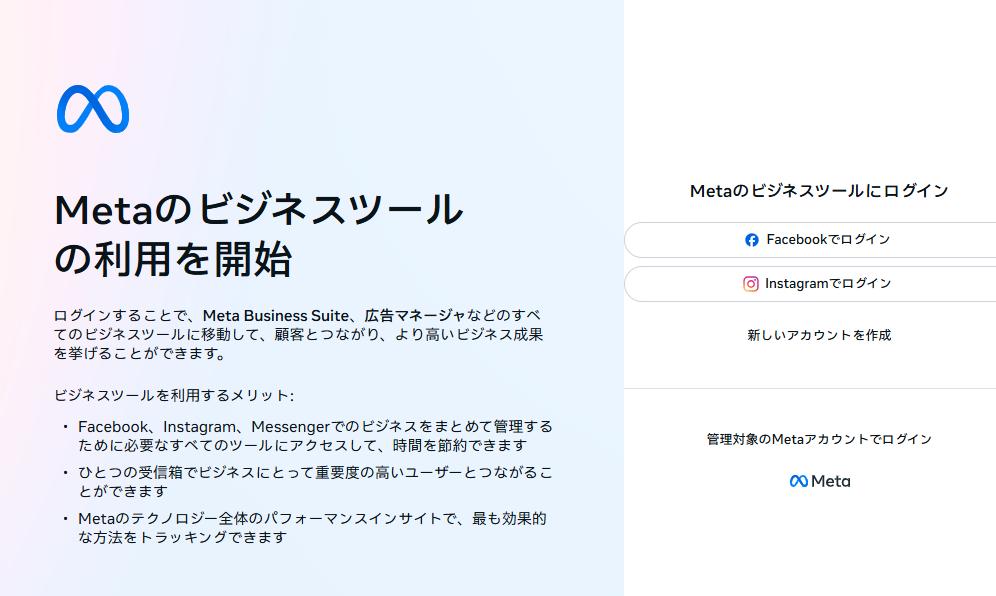
「利用を開始」または「アカウント作成」をクリックします 。
ビジネス名、名前(本名・苗字と名前の間に半角スペース)、仕事用メールアドレスを入力します 。
届いたメールでアドレスの認証を行えば完了です 。
なお、1つの個人アカウントにつき、作成できるビジネスマネージャーは最大2個までとなっています 。
Facebookページの作成
広告の「出稿主」として表示されるのがFacebookページです。個人のタイムラインからは広告を出せませんので、必ずビジネス用のページを用意します 。
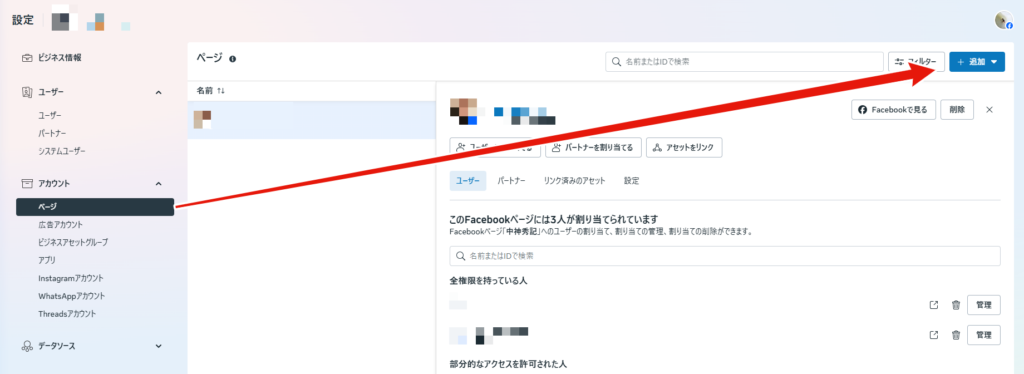
ビジネスマネージャーの設定画面から「アカウント」→「ページ」を選択し、「追加」から「新しいFacebookページを作成」を選びます 。ページ名には、ユーザーから見て信頼感のある名称やビジネスに関連する名前を設定しましょう 。
作成後は、アイコン画像の設定や自己紹介文の入力を行い、実在するビジネスであることをアピールしてください 。情報がまったくない状態はBANリスクを高めるため、最低限の整備は必須です 。
広告アカウントの作成
実際に広告の予算管理や配信設定を行うのが「広告アカウント」です 。
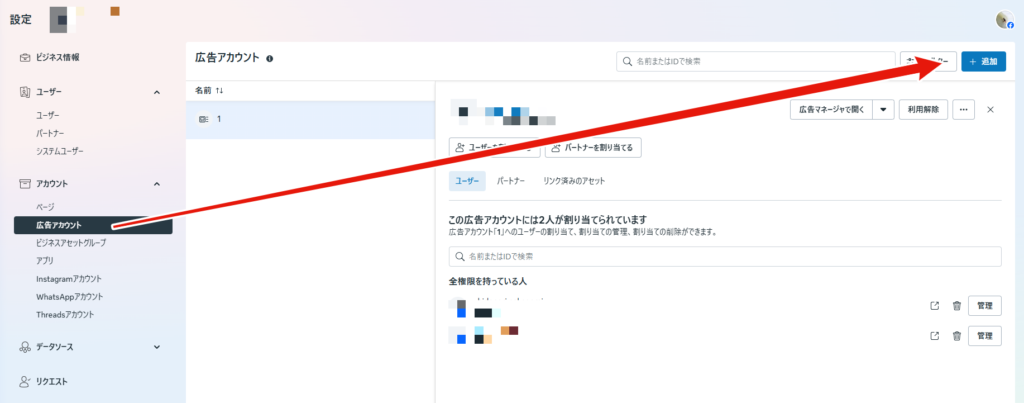
- ビジネスマネージャーのサイドバーから「広告アカウント」を選択し、「追加」ボタンをクリックします 。
- 「新しい広告アカウントを作成」を選び、アカウント名、時間帯(Asia/Tokyo)、通貨(JPY – 日本円)を設定します 。
- 宣伝するビジネスとして「自分のビジネス」を選択します 。
作成後、管理するメンバー(自分自身など)を追加し、「全権限」を付与することを忘れないでください 。
Instagram・スレッズの作成
現在はFacebookページだけでなく、Instagramやスレッズのアカウントも広告運用には欠かせません。
以前は不要なケースもありましたが、現在はより高い広告効果を得るため、またプラットフォーム間の連携を深めるためにもアカウントの用意が必要です。
特にInstagramは、広告から遷移したユーザーがプロフィールを確認することが多いため、最低でも6投稿ほどは行い、見栄えを整えておきましょう。
これによって「動いているアカウント」という安心感を与えることができます。
UTAGEの契約
Meta広告で集客を最大化させるために、システムとして「UTAGE(ウタゲ)」の契約を強くおすすめします。
広告を出すには、ユーザーの受け皿となるランディングページ(LP)が不可欠です。UTAGEであれば、LP制作はもちろん、その後のステップメールやステップLINEの自動配信、商品の販売までをワンストップで行えます。
さらに、Meta広告の効果測定に重要な「ピクセルの設置」や「API連携」もスムーズに行えるため、本格的に売上を伸ばしたい方にはほぼ必須と言えるシステムです。
Meta広告のお支払い設定
アカウントの準備が整ったら、次は広告費を決済するための「お支払い設定」を行います。
Meta広告は、設定した予算の範囲内でシステムが自動的に広告を配信し、その実績に応じて費用が発生する仕組みです。スムーズに運用を開始できるよう、正しく設定を進めていきましょう。
お支払い方法
Meta広告のお支払いには、主に以下の方法が利用可能です。
- クレジットカード
- デビットカード
- PayPal(ペイパル)
基本的には、支払いの処理がスムーズで管理もしやすいクレジットカードの登録が推奨されます。
広告アカウントで支払い
各広告アカウントごとに支払い方法を設定するやり方です。 特定のプロジェクトや、ビジネスごとに請求を分けたい場合に適しています。
- 広告マネージャのメニューから「すべてのツール」を開き、「請求と支払い」を選択します。
- 支払い設定を行いたい広告アカウントが選択されていることを確認します。
- 「支払い方法を追加」をクリックし、所在地を「日本」、通貨を「日本円」に設定して、カード情報やPayPalアカウントを入力します。
ビジネスマネージャーで支払い
ビジネスマネージャーに支払い方法を登録し、それを配下の広告アカウントで共有するやり方です。 同じビジネス(会社)内で複数の広告アカウントを運用しており、経費や請求先を一元管理したい場合に非常に便利です。
- ビジネスマネージャーの「ビジネス設定(歯車アイコン)」を開きます。
- 左メニューの「支払い方法」を選択し、「追加」からクレジットカード等の情報を入力します。
- 地域は「日本」、通貨は「日本円」を正しく選択してください。
複数の事業を別々の経費として処理したい場合は「広告アカウントごと」の設定を、一つの会社としてまとめて管理したい場合は「ビジネスマネージャー」での設定を選ぶのが効率的です。
まとめ
Meta広告を始めるための、各種アカウントの用意とお支払い設定について解説してきました。
Meta広告は、Facebook、Instagram、そして新しくスレッズといった強力なプラットフォームを活用できる非常に優れた広告手法です。しかし、その効果を十分に発揮させるためには、ビジネスマネージャーの作成やFacebookページの整備、そしてUTAGEのような外部システムとの連携など、土台となる準備が欠かせません。
また、お支払い設定を正しく済ませておくことは、広告配信を止めることなくスムーズに運用を続けるための第一歩です。ビジネスの形態に合わせて、広告アカウント単位、あるいはビジネスマネージャー単位での設定を適切に選択しましょう。
まずは一つひとつのステップを丁寧に進め、Meta広告をビジネスの強力な武器として活用していきましょう。