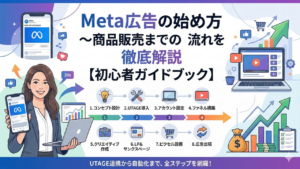
Meta広告の始め方~商品販売までの流れを徹底解説【初心者ガイドブック】
「自社の商品やオンライン講座を販売したいけれど、Meta広告(旧Facebook広告)をどのように始めればいいか分からない」と悩んでいませんか。
Meta広告は、実名登録制というプラットフォームの特性上、ターゲティング精度が非常に高く、1日1,000円といった少ない予算からでも売上を作る仕組みを構築できる強力な集客ツールです。
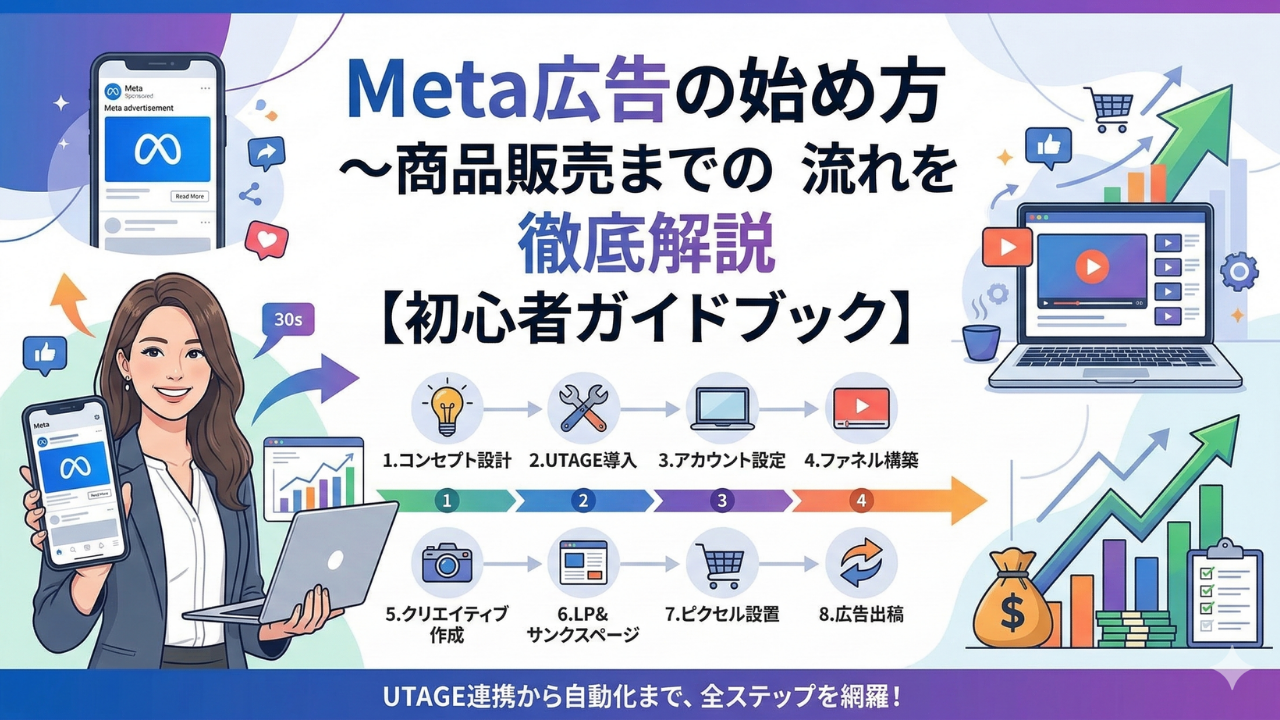
本記事では、売れるコンセプト作りから、オールインワンマーケティングツールである「UTAGE」の導入、アカウントの初期設定、販売導線(1本動画ファネル)の構築、そして実際の広告出稿方法まで、初心者の方が商品販売を成功させるための具体的なステップを網羅して解説します。
この記事を上から順番に読み進めて設定を行うだけで、迷うことなくMeta広告を使った自動集客から販売までの仕組みが完成します。まずは全体像を把握し、広告運用の第一歩を踏み出しましょう。
Meta広告で売れるコンセプトやオンライン講座の作り方
Meta広告を配信して商品を販売する前に、まずは誰のどんな悩みを解決する商品なのかというコンセプトを明確にする必要があります。
コンセプトが曖昧な状態のまま広告費をかけても、ターゲットの心には響きません。
例えば単なる「英語を教えるオンライン講座」というコンセプトではなく、「育児と仕事で忙しい30代のワーキングマザーが、1日15分のスキマ時間学習で、半年後に日常英会話をマスターして子どもと一緒に海外旅行を楽しむためのオンライン講座」というように、ターゲットの年齢や環境、そして得られる具体的な結果を言語化します。
明確なコンセプトが決まったら、それに沿ってオンライン講座を作成します。内容は出し惜しみをせず、ターゲットが抱える悩みを確実に解決できるカリキュラムを構築します。
具体的には、1本あたり10分から15分程度の動画を5本から10本ほど用意し、第1章から順番に視聴するだけで目標を達成できるステップ形式にします。
さらに、動画の内容を復習できるPDF資料や、実際に行動へ移すための書き込み式ワークシートを付属させると、商品の価値が視覚的にも伝わりやすくなります。
顧客が広告をクリックした後に「この講座なら自分の悩みを解決できる」と確信できる商品をあらかじめ用意しておくことが重要です。
UTAGEの導入(新規導入特典あり)

Meta広告から集めた見込み客に対して、自動で商品を販売する仕組みを作るために、オールインワンマーケティングシステムであるUTAGEを導入します。
UTAGEを使えば、広告をクリックしたあとの遷移先となるランディングページ(LP)の作成から、メールやLINEの自動ステップ配信、さらにはオンライン講座を視聴してもらうための会員サイト構築まで、すべての販売導線を一つのツール内で完結させることができます。
複数の別々のツールを契約して連携させる複雑な手間が省けるため、初心者の方でもシステム構築につまずくリスクを大幅に減らせます。
具体的な導入手順としては、まずUTAGEの公式サイトからアカウントを発行し、スタンダードプランなどのご自身の用途に合ったプランを契約します。
その後、見込み客のリストを集めるためのシナリオを作成し、連絡手段となるLINE公式アカウントや、ご自身の独自ドメインを取得したメールアドレスとUTAGEを連携させます。
さらに、前のステップで作成したオンライン講座の動画やPDF資料をUTAGEの会員サイト機能にアップロードし、購入者だけがパスワードを入れてログインできる専用の学習環境を構築します。
決済機能の連携もUTAGE内で設定できるため、広告からリストを獲得した後、教育動画を自動で配信し、最終的にオンライン講座のクレジットカード決済を完了させるまでの無人化の土台がここで完成します。

【UTAGE新規導入特典】UTAGE構築のプロが6時間以上の動画で徹底解説した動画講義「UTAGE構築マスター講座」をプレゼントいたします!
Meta広告の初期設定・各アカウント・お支払いの設定
商品を販売する仕組みができたら、次はMeta広告を配信するための土台となるアカウントの初期設定を行います。
Meta広告を運用するには、
・Facebookの個人アカウント
・Facebookページ
・ビッジネスポートフォリオ(ビジネスマネージャ)
・そして広告アカウントという4つの要素を作成して連携させる必要があります。
まずは、普段使用しているFacebookの個人アカウントにログインし、ビジネスの顔となるFacebookページを作成します。ページ名にはサービス名やブランド名を入力し、カテゴリを選択してプロフィール画像を設定します。
次に、広告やページを一元管理するためのツールであるビジネスマネージャを作成します。business.facebook.comにアクセスし、案内に従ってビジネス名や仕事用のメールアドレスを登録します。
ビジネスマネージャが作成できたら、設定画面から先ほど作成したFacebookページを追加します。続いて、実際に広告を出稿するための広告アカウントを新規作成します。
この時、タイムゾーンを「Asia/Tokyo」、通貨を「JPY-日本円」に設定することを忘れないでください。この設定は後から変更できないため、誤って米ドルなどに設定してしまうと日々の広告費用の管理が非常に複雑になります。
最後に、広告費を支払うための設定を行います。
ビジネスマネージャの支払い設定画面を開き、決済に使用するクレジットカードの情報を入力します。
デビットカードは残高不足で広告が突然停止するリスクがあるため、限度額に余裕のあるクレジットカードを登録することをおすすめします。これですべてのアカウントが紐づき、広告を配信する準備が整いました。
Meta広告で売れる1本動画ファネル(販売導線)の用意
Meta広告から集客した見込み客に商品を販売するためには、1本動画ファネルという手法を用います。
これは、見込み客が広告をクリックしてLINEやメールマガジンに登録した直後、熱量が最も高いタイミングで1本の動画を見てもらい、そのまま商品の購入へと誘導する非常に強力な販売導線です。
何日もかけてメッセージを送る従来のステップ配信とは異なり、短い期間で売上を立てやすいのが特徴です。
具体的には、UTAGEの機能を使ってファネルを構築します。まず、登録完了直後に表示されるページに、30分から1時間程度のプレゼンテーション動画を配置します。
この動画の構成は、ターゲットが抱える悩みの共感から始まり、なぜその問題が解決しないのかという原因の提示、そしてそれを解決するための独自メソッドの解説、最後に商品の詳細と価格の発表という順番で展開します。
さらに、動画の視聴途中で商品購入ボタンが表示されるようにUTAGEでタイマー設定を行います。
最初から購入ボタンを配置しておくのではなく、動画内で商品の価格を発表するタイミングに合わせてボタンを出現させることで、見込み客の購買意欲を損なわずに決済ページへ誘導できます。
また、動画を見てすぐに購入しなかった見込み客に対しては、UTAGEのステップ配信機能を使って、翌日から動画の視聴を促したり、よくある質問に答えたりするメッセージを3日間にわたって自動で送信し、再度この動画ページへ誘導して購入の取りこぼしを防ぐ仕組みを整えます。
Meta広告でCPAを抑えるクリエティブの作り方
CPA(顧客獲得単価)を低く抑えて効率よくリストを集めるためには、ユーザーの目に直接触れる広告の画像や動画、つまりクリエイティブの作り込みが最も重要になります。
Meta広告はInstagramのリールやFacebookのフィードなど様々な場所に表示されますが、スマートフォンの画面を素早くスクロールするユーザーの指を止めることができなければ、クリックされることはありません。
現在Meta広告でCPAを抑えやすいのは、静止画よりもストーリーズやリール面と相性の良い縦型のショート動画(アスペクト比9:16)です。動画を作成する際は、最初の3秒でターゲットの悩みに直球で問いかける構成にします。
例えば「英語を話したい方へ」というような広い表現ではなく、「毎日の家事に追われて自分の時間がない30代ママへ」と具体的な呼びかけをテロップで画面の目立つ位置に表示します。
文字のサイズはスマートフォンで見たときに一瞬で読める大きさに調整し、背景と文字の色のコントラストを強くして視認性を高めます。
さらに、動画の終盤には必ず「左下のボタンをクリックして無料の講座動画を受け取ってください」という明確な行動喚起(コールトゥアクション)を、音声とテキストの両方で入れます。
広告と一緒に表示されるメインテキスト(説明文)にも、リンクをクリックした先で具体的にどのようなノウハウが手に入るのかを箇条書きで分かりやすく記載します。
このように、ターゲットに自分事として捉えさせ、次に取るべき行動を迷わせないクリエイティブを複数パターン作成してテストを繰り返すことが、CPAを確実に下げるポイントになります。
Meta広告用にショートLPとサンクスページを用意する
広告をクリックしたユーザーを受け止めるためのウェブページとして、リスト登録を促すショートLP(ランディングページ)と、登録完了後に表示させるサンクスページの2つをUTAGEの機能を使って作成します。
スマートフォンで広告を見るユーザーは、縦に何回もスクロールする必要がある長いページを最後まで読んでもらうのは難易度も高いです。
最初はテストもかねて、スマートフォンで開いた際に1回から2回のスクロールでページ全体の情報が把握できるショートLPを作成します。
一番上に配置する見出し画像には、広告の画像や動画で伝えたキャッチコピーと全く同じ文章を記載し、ユーザーが「別のページに飛ばされた」と誤解して離脱するのを防ぎます。
見出し画像の下には「この無料講座で学べる3つのポイント」として具体的なメリットを箇条書きで示し、すぐにLINE登録やメールアドレス入力ができる登録ボタンを配置します。
運営者の生い立ちや長文による解説は一切省き、メールアドレスの入力という1つの行動だけに集中させる画面構成にすることが登録率を高める必須条件です。
ユーザーがアドレスを入力して登録ボタンを押した直後に表示されるのがサンクスページです。
このページには、単に「登録ありがとうございました」と記載するだけでは不十分です。「ご登録いただいたメールアドレス宛に、10分間の解説動画を記載したメールを送信しました。
今すぐメール受信箱を開いて迷惑メールフォルダなどもご確認ください」と具体的な次の行動を文章で指示します。
また、前のステップで解説した1本動画ファネルの動画をこのサンクスページの画面内に直接埋め込むことで、ユーザーの熱量が一番高い登録直後のタイミングで動画の視聴を開始させ、商品の購入画面へスムーズに誘導することができます。
Meta広告のピクセル設置
Meta広告を配信してリストの登録数や商品の購入数を正確に計測し、AIによる自動最適化を機能させるために、Metaピクセル(現在はデータセットと呼ばれます)の設置を行います。
ピクセルとは、広告をクリックしてLPを訪れたユーザーが、実際にメールアドレスを登録したか、商品を購入したかといった行動データを収集するための専用のプログラムコードです。
このコードを設置しないと、MetaのAIはどのようなユーザーが登録してくれたのかを学習できず、無駄な広告費を消化し続けてしまいます。
具体的な設置手順としては、まずMetaビジネスマネージャのメニューから「イベントマネージャ」を開きます。「データソースをリンク」をクリックし、ウェブを選択して新しいデータセットを作成すると、十数桁の数字で構成されたピクセルIDが発行されます。
次に、発行されたピクセルIDをUTAGEのシステムに組み込みます。
UTAGEのファネル管理画面を開き、作成したショートLPとサンクスページのトラッキングコード設定画面に移動します。そこに先ほど発行されたピクセルIDを貼り付けて保存するだけで、基本の計測コードの設置は完了します。
さらに、登録完了後に表示されるサンクスページには「リード(見込み客)」という標準イベントのコードを追加で設定します。
これにより、ユーザーがサンクスページに到達した瞬間にMetaのシステムへ「1件のリスト登録が発生した」という正確なデータが送られます。
このデータを元に、MetaのAIは「この登録者と似た興味関心や行動履歴を持つユーザーに広告を配信すれば登録されやすい」と学習を開始し、日を追うごとにCPAが安く安定していく状態を作ることができます。
Meta広告の出し方・出稿方法を解説
アカウントと各種設定が完了したら、いよいよ実際にMeta広告を出稿します。
Meta広告の構造は、大きく分けてキャンペーン、広告セット、広告という3つの階層から成り立っています。この3つの階層を順番に設定していくことで、誰に、いくらで、どの画像や動画を見せるのかを指定できます。
まずはビジネスマネージャから広告マネージャを開き、緑色の作成ボタンをクリックします。
最初にキャンペーンの目的を選ぶ画面が表示されるため、リスト獲得を目的とする場合は「リード」を選択して次へ進みます。キャンペーン名には「リスト獲得_30代ワーママ向け」のように、後から見て何の広告かすぐに分かる具体的な名前を入力します。
次に、2つ目の階層である広告セットの設定に移動します。コンバージョンの場所は「ウェブサイト」を選択し、パフォーマンスの目標は「コンバージョン数の最大化」、コンバージョンイベントには前のステップで設定した「リード」を指定します。
予算とスケジュールの項目では、1日の予算をまずは1,000円から3,000円程度の少額に設定し、無理のない範囲で運用をスタートさせます。オーディエンス(配信先)の設定では、日本全国を対象とし、年齢を30歳から45歳、性別を女性に絞り込みます。
詳細ターゲット設定はあえて入力せず、MetaのAIに最適な配信先を自動で探させるブロード配信という手法をとることで、CPAを低く抑えやすくなります。
配置の設定も、AIが最も効果的な配信面を自動で選ぶ「Advantage+配置」を選択します。
最後に、3つ目の階層である広告の設定を行います。あらかじめ作成しておいたFacebookページとInstagramアカウントを選択し、メディアを追加のボタンから作成した縦型のショート動画をアップロードします。
メインテキストにはLPのリンク先で何が学べるのかを3行から5行の箇条書きで入力し、見出しには「1日15分の学習で日常英会話をマスター」のような具体的なメリットを記載します。
コールトゥアクション(ボタン)は「詳しくはこちら」を選択し、ウェブサイトのURLの欄にUTAGEで作成したショートLPのURLを貼り付けます。
すべての入力項目に誤りがないかを確認し、画面右下の緑色の公開ボタンをクリックします。これでMetaの審査が開始され、通常は数時間以内に審査が完了して広告の配信が自動的にスタートします。
まとめ
本記事では、Meta広告を活用して集客から商品の販売までを自動化するための具体的な全手順を解説しました。
まずは誰のどんな悩みを解決するのかという明確なコンセプトを設計し、その悩みを解決するためのオンライン講座を作成します。次に、UTAGEというオールインワンツールを導入して、別々のシステムを連携させる複雑な手間を省き、販売導線の土台を構築します。
システムの準備ができたら、Facebookページやビジネスマネージャといった広告アカウントの初期設定を済ませ、リスト登録直後の最も熱量が高いタイミングで商品の魅力を伝える1本動画ファネルを用意します。
そして、ターゲットがスマートフォンをスクロールする手を止める縦型ショート動画のクリエイティブを作成し、入力作業に集中させるショートLPと、次の行動を指示するサンクスページを配置します。
最後に、MetaのAIに正しい学習をさせるためのピクセルを設置した上で、1日1,000円から3,000円の少額予算から広告の出稿をスタートさせるという流れが、最短で売上を作るための道筋です。
最初は専門用語や設定項目が多く、難しく感じるかもしれません。しかし、本記事で解説したステップを上から順番に一つずつクリアしていけば、初心者の方でも24時間自動で見込み客を集めて商品を販売し続ける強力な仕組みを確実に完成させることができます。
まずはご自身の商品のターゲットとコンセプトを紙に書き出すところから始め、Meta広告を使ったビジネスの自動化への第一歩を踏み出してください。
SNS集客に限界を感じている方へ

✅️SNS集客が苦手・限界を感じている
✅️広告や販売導線などシステム的な操作が苦手
✅️広告を出してみたいけど赤字になるのが怖い
そんな悩みを抱えていませんか?
Meta広告×UTAGEを正しく組み合わせれば、月5万円の少額予算からでも質の高い見込み客を自動で集め、広告から販売までの導線をまるごと仕組み化できます。
毎日のSNS更新も、手作業のフォローも不要。
集客設計からUTAGE構築、広告運用までオールインワンで徹底サポートするので、あなたは本来やりたい仕事に集中できます。
まずは下記のページをチェックしてみてください。
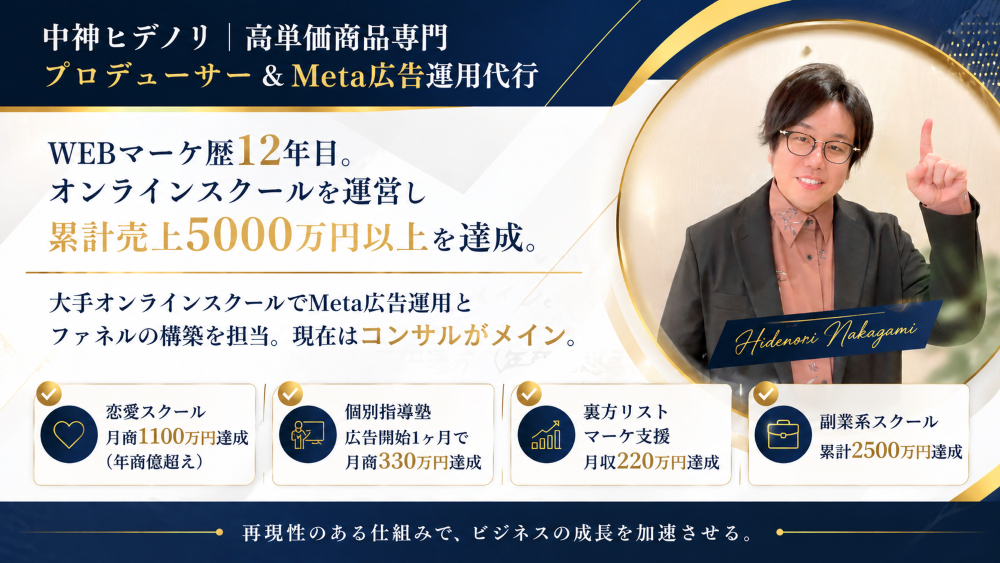
✅️オンラインスクール→月商1100万円達成(年商億超え)
✅️個別指導塾→開始1ヶ月で月商330万円達成
✅️裏方リストマーケ支援→月収220万円達成
✅️副業系スクール→累計2500万円